
MT5, EA und EX5 unterscheiden
Dieser öffentliche Leitfaden zeigt den allgemeinen technischen Ablauf. Die persönliche EX5-Datei, die Lizenzaktivierung, die vollständige Freigabeliste und die kundenspezifische Erfolgskontrolle werden ausschließlich nach dem Kauf mit der vollständigen Installationsanleitung bereitgestellt.
MetaTrader 5 ist die Handelsplattform. Ein Expert Advisor, kurz EA, ist ein Programm, das innerhalb dieser Plattform läuft. Die kompilierte Programmdatei trägt die Endung EX5.
Eine EX5 wird nicht wie ein normales Windows-Programm per Doppelklick gestartet. Sie wird in den richtigen MT5-Datenordner kopiert und anschließend aus dem Navigator auf einen Chart geladen.
1. Den richtigen Datenordner aus MT5 öffnen
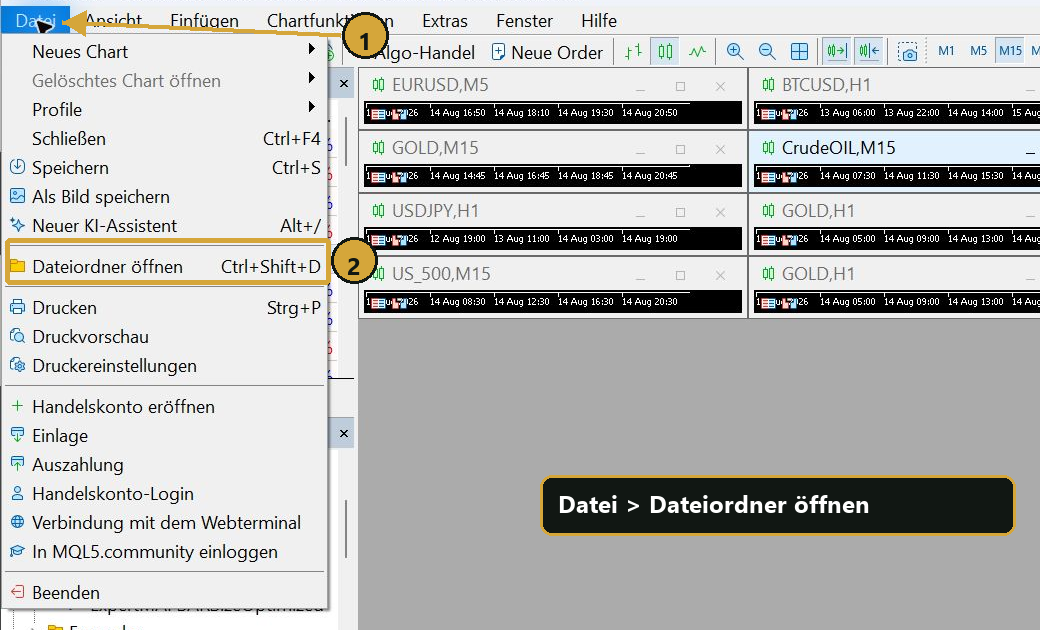
Öffnen Sie in MetaTrader 5 den Menüpunkt Datei und wählen Sie Datenordner öffnen. Dieser Weg ist zuverlässiger als die manuelle Suche im Windows-Dateisystem, weil mehrere MT5-Installationen unterschiedliche Datenordner besitzen können.
2. EX5 nach MQL5/Experts kopieren
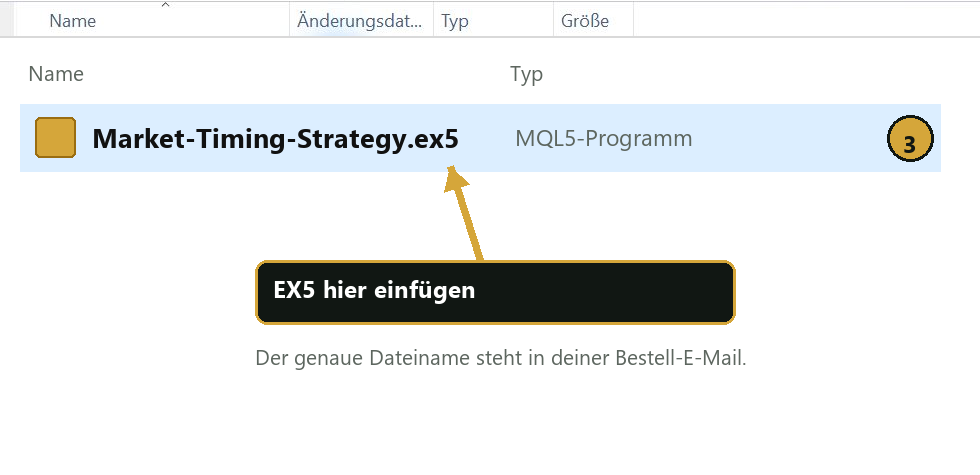
Öffnen Sie im Datenordner nacheinander MQL5 und Experts. Kopieren Sie die gelieferte EX5-Datei in diesen Ordner. Starten Sie MT5 anschließend neu oder aktualisieren Sie im Navigator den Bereich Experten.
Die Lizenznummer gehört nicht in einen Dateinamen und sollte nicht öffentlich weitergegeben werden.
3. Erforderliche WebRequest-Adressen freigeben
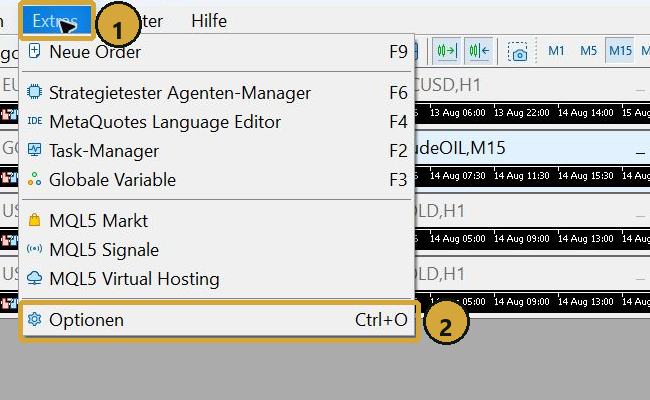
Öffnen Sie Extras, Optionen und anschließend den Reiter Experten. Dort kann MT5 den Zugriff auf dokumentierte externe Adressen erlauben.
Welche Einträge für Market Timing Strategy erforderlich sind und wie deren Vollständigkeit geprüft wird, steht ausschließlich in der nach dem Kauf bereitgestellten Installationsanleitung.
4. EA auf einen freien Chart laden
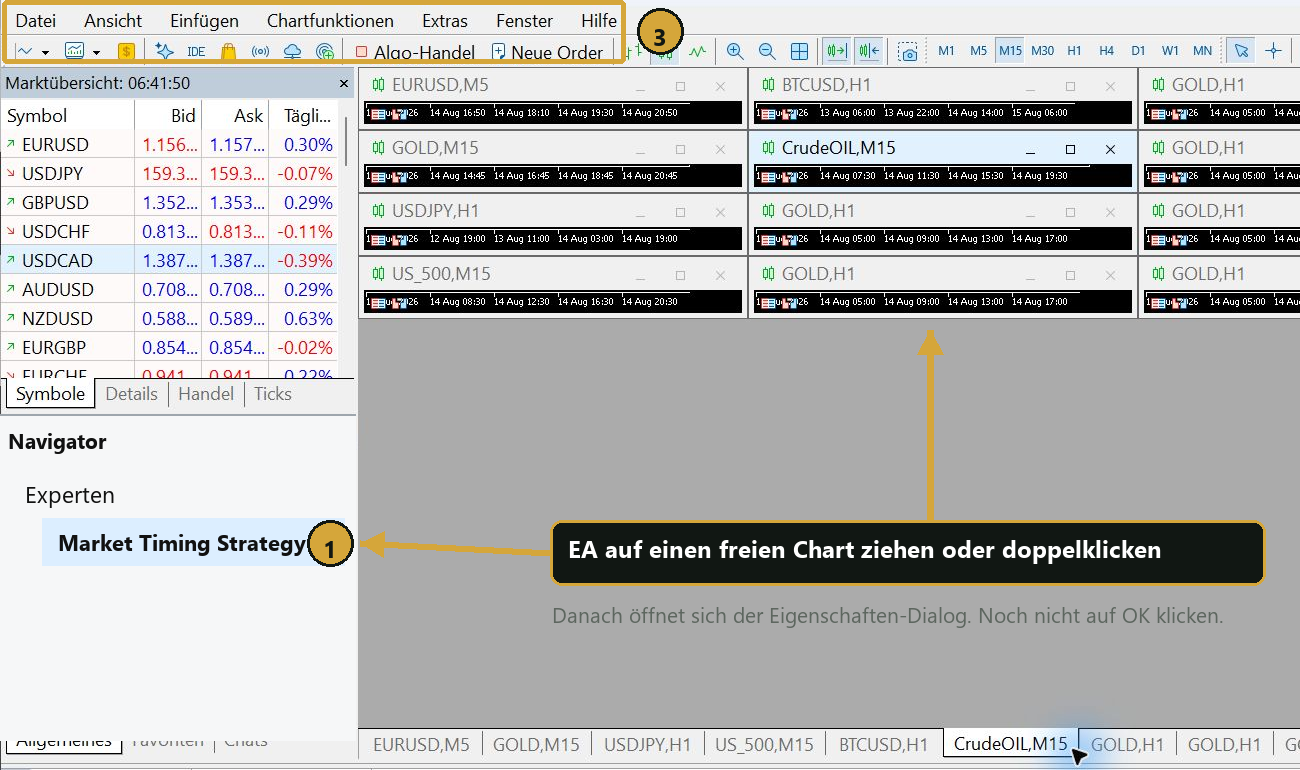
Öffnen Sie einen normalen Chart und ziehen Sie den Expert Advisor aus dem Navigator auf diesen Chart oder doppelklicken Sie auf seinen Namen. Im danach geöffneten Eigenschaftenfenster werden die allgemeinen Berechtigungen und nur die vorgesehenen technischen Eingaben kontrolliert.
Interne Handelsregeln müssen nicht vom Kunden konfiguriert werden. Ändern Sie nur Angaben, die in der mitgelieferten Anleitung ausdrücklich genannt werden.
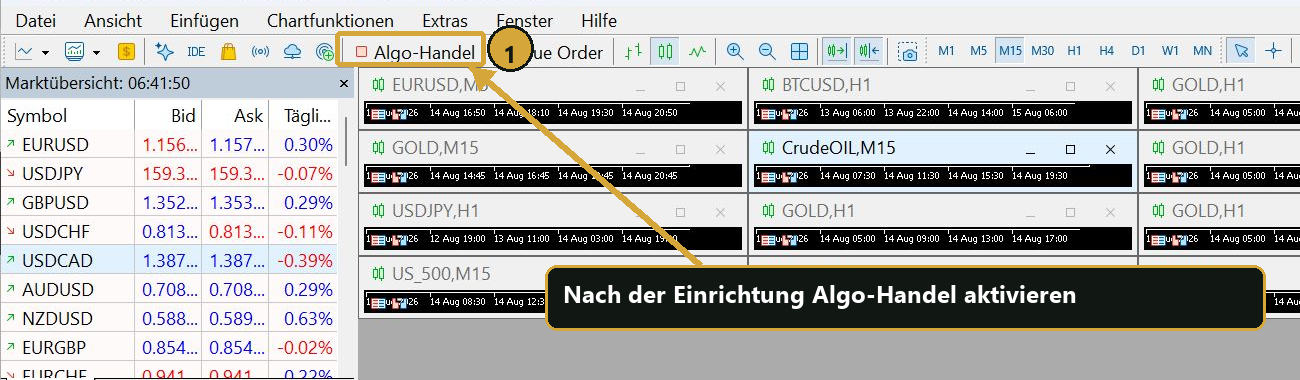
5. Algo-Handel und Betrieb prüfen
Aktivieren Sie Algo-Handel in MT5 und stellen Sie sicher, dass der EA Handel zulassen darf. Prüfen Sie danach die Reiter Experten und Journal auf eine erfolgreiche Lizenzmeldung und auf technische Fehler.
Für den laufenden Betrieb müssen MT5 und die Verbindung zum Broker aktiv bleiben. Läuft MT5 auf dem eigenen PC, muss dieser eingeschaltet bleiben. Läuft MT5 auf einer separat gemieteten, mit dem Broker verbundenen VPS, kann der eigene PC ausgeschaltet bleiben. Ein grüner Schalter allein beweist noch nicht, dass Symbolsuche, WebRequest und Lizenzprüfung erfolgreich waren.
- Keine Fehlermeldung im Journal
- Lizenzstatus aktiv und korrektes Ablaufdatum
- Benötigte Marktsymbole wurden gefunden
- MT5 und Brokerverbindung bleiben erreichbar
- Zuerst auf einem Demokonto prüfen
Typische Fehler
Wenn der EA nicht im Navigator erscheint, liegt die Datei häufig im falschen Datenordner oder MT5 wurde nicht aktualisiert. Bei einer Lizenz- oder Kalenderfehlermeldung ist meist die WebRequest-Liste unvollständig oder die Verbindung blockiert.
Bei einem anderen Broker können Symbolnamen, Handelszeiten und Kontraktdaten abweichen. Die technische Vorabprüfung klärt diese Punkte, ersetzt aber keinen Demotest.